MechatronIQ
Tutorial operativo - App mobile + Desktop
Manuale rapido / Logica base

Il telefono lavora con il desktop officina.

MechatronIQ e' composto da due parti: il programma desktop sul PC, dove restano dati e funzioni principali, e l'app mobile sul telefono. La via consigliata e' l'app nativa con scanner QR integrato; il browser/PWA resta disponibile come fallback.

§ 1

App mobile e Desktop: chi fa cosa.

Architettura locale
Telefono / app mobile

Inserimento rapido sul campo

Dal telefono registri note vocali, invii note testuali, scatti la targa, consulti clienti e preventivi. Con l'app nativa inquadri il QR direttamente dall'app e il microfono funziona senza installare certificati; da browser/PWA alcune operazioni possono restare in coda e ripartire quando torna il collegamento.

->
PC / Desktop

Archivio e motore operativo

Il desktop espone il server locale, conserva il database, gestisce preventivi, fatture, magazzino, trascrizione, clienti, mezzi e impostazioni dell'officina.

Quando telefono e PC si raggiungono, comunicano direttamente sulla rete dell'officina. Fuori officina le nuove consegne supportate passano dalla cassetta: l'host custodisce solo pacchetti cifrati e il desktop li ritira appena torna disponibile.

§ 2

App, LAN e cassetta: il percorso giusto.

Connessione

Il collegamento diretto sulla WiFi dell'officina resta il percorso principale. Se il telefono e' fuori rete o il PC e' spento, le nuove note, foto e richieste supportate non vanno perse: l'app le affida alla cassetta sull'host MechatronIQ e il desktop le ritira appena puo'.

Canale consigliato - App mobile

QR dentro l'app, microfono subito pronto

Installa MechatronIQ da Google Play o dall'App Store. Al primo avvio tocchi Inquadra il QR, leggi il codice mostrato dal desktop e il telefono resta collegato al PC.

Questo e' il percorso piu semplice per le note vocali: l'app nativa usa un contesto sicuro proprio, quindi non richiede l'installazione manuale del certificato sul telefono.

Fallback - Browser / PWA

Stessa logica, qualche passaggio in piu

Se non puoi installare l'app, apri il QR con la fotocamera del telefono e usa MechatronIQ nel browser. Su Android puoi aggiungerlo alla schermata Home; su iPhone usa Safari e Aggiungi a Home.

Per registrare note vocali dal browser serve HTTPS: la procedura guidata mostra solo le istruzioni necessarie per il tuo telefono e verifica da sola quando il microfono e' attivo.

Diretto - LAN (in officina)

Telefono e PC sulla stessa WiFi

La modalita piu semplice: telefono e PC sono sulla stessa rete WiFi dell'officina. Il QR contiene l'indirizzo locale del PC e il collegamento parte subito, senza installare nient'altro.

Quando il collegamento diretto non e' disponibile, le operazioni abilitate restano in coda sul telefono e passano automaticamente alla cassetta non appena c'e' una connessione Internet.

Differito - Cassetta (fuori officina)

Consegna sicura anche con il PC spento

La cassetta funziona come una cassetta postale: il telefono deposita una busta cifrata sull'host MechatronIQ; il PC dell'officina la ritira, la apre e salva il contenuto nel gestionale appena torna acceso e connesso.

Non e' un accesso remoto completo al PC. Fuori officina puoi consegnare note vocali, foto, note testuali, nuovi ricambisti e richieste ricambi; per consultare l'intero archivio o modificare documenti serve ancora il collegamento diretto.

La configurazione e' guidata. Da Connessione Mobile sul desktop abbini il telefono una sola volta sulla WiFi dell'officina. La stessa schermata mostra se la Sincronizzazione protetta e' attiva e controlla automaticamente rete, firewall, app/browser e HTTPS.

Il telefono prepara la consegna

Se non raggiunge direttamente il desktop, l'app conserva l'operazione e cifra contenuto e allegati prima che lascino il telefono.

La cassetta custodisce la busta

Quando Internet e' disponibile, l'host riceve e conserva temporaneamente il pacchetto cifrato. Non puo' leggere clienti, targhe, audio o immagini.

Il desktop ritira e salva

MechatronIQ sul PC controlla periodicamente la cassetta, ritira le nuove buste e applica ogni operazione una sola volta nel gestionale.

Il telefono riceve la conferma

Dopo il salvataggio, il desktop deposita l'esito nella cassetta. L'app lo ritira e toglie la consegna dalla coda. Se manca Internet, tutto resta al sicuro sul dispositivo fino al tentativo successivo.

§ 3

QR code: accoppiamento sicuro.

Telefono
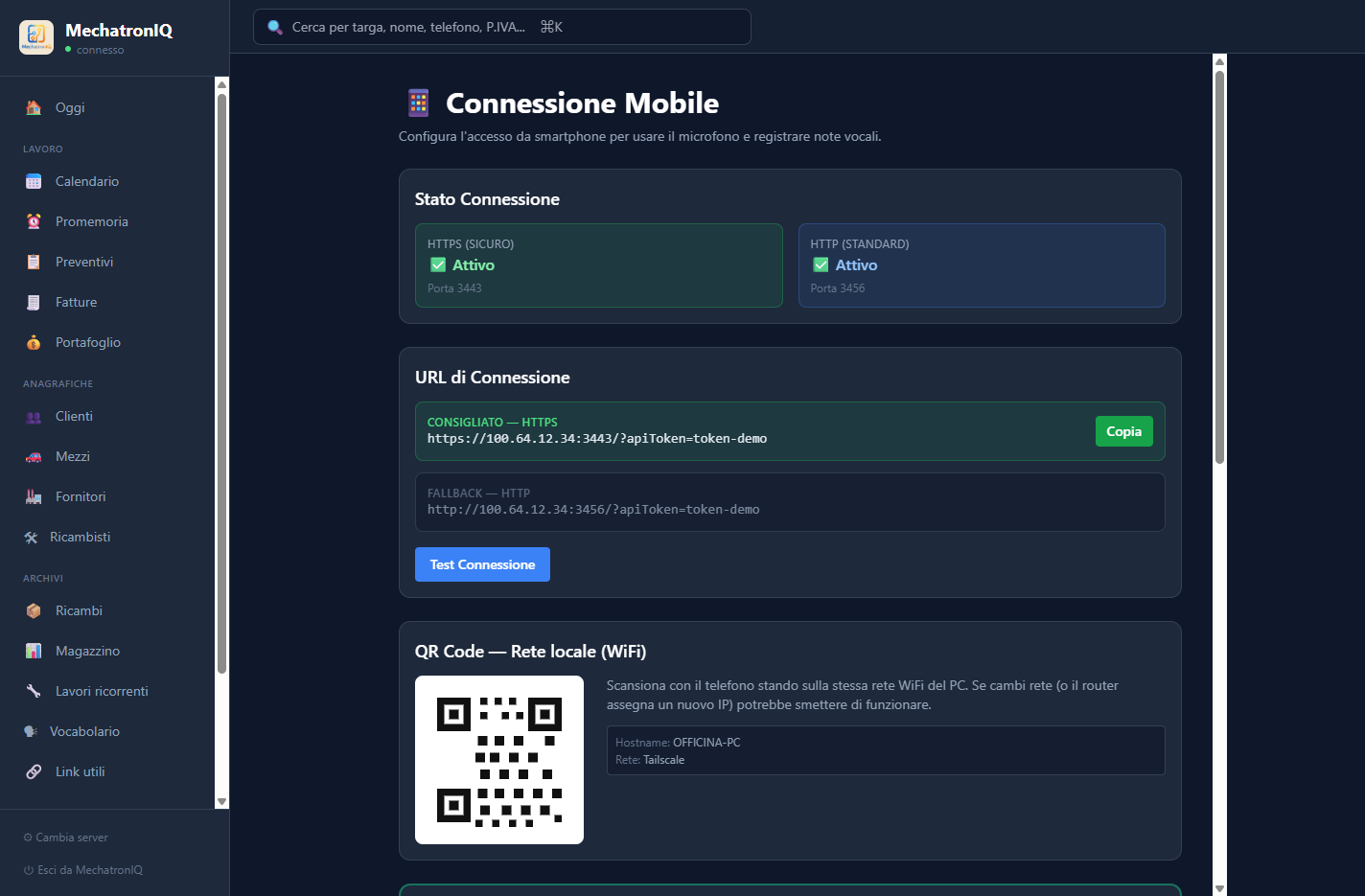
Schermata desktop Connessione Mobile con QR code

Dal desktop apri Connessione Mobile: parte la configurazione guidata, con QR e verifica automatica di ogni passo.

Apri Connessione Mobile

Si apre la procedura guidata: controlla da sola rete, firewall, HTTPS e stato della sincronizzazione protetta, poi mostra il QR giusto per app nativa o browser.

Scansiona dal telefono

Nell'app nativa tocchi Inquadra il QR. Dal browser apri la fotocamera e tocchi il link. In entrambi i casi il QR abbina in modo sicuro il telefono all'installazione e, quando la sincronizzazione protetta e' attiva, lo abilita a usare anche la cassetta. Appena il collegamento riesce, sul desktop compare la spunta verde.

Controlla il microfono

Con l'app nativa il microfono funziona gia'. Da browser/PWA serve la connessione sicura: la procedura mostra le istruzioni del certificato solo per il tuo telefono (iPhone o Android) e conferma automaticamente quando tutto funziona.

Usala ogni giorno

Se usi l'app nativa, riapri MechatronIQ dall'icona sul telefono. Se usi il browser, puoi installare la PWA nella schermata home e usarla come app mobile.

Il QR contiene un token di accesso temporaneo: va mostrato solo a telefoni autorizzati. Per materiale pubblico si usano sempre QR demo. Se qualcosa non va, il bottone "Chiedi aiuto" della procedura guidata prepara un report diagnostico gia' pronto da inviarci via WhatsApp o email.

§ 4

Uso mobile: note, targhe, preventivi.

App mobile
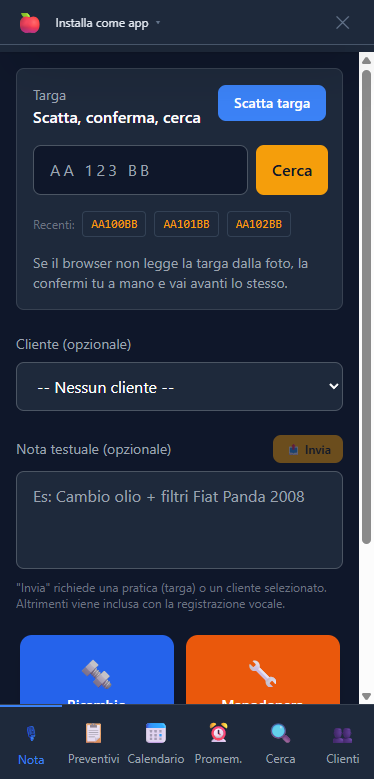
PWA mobile con nota vocale, targa e nota testuale

La schermata Nota concentra targa, cliente, nota testuale e registrazione vocale.

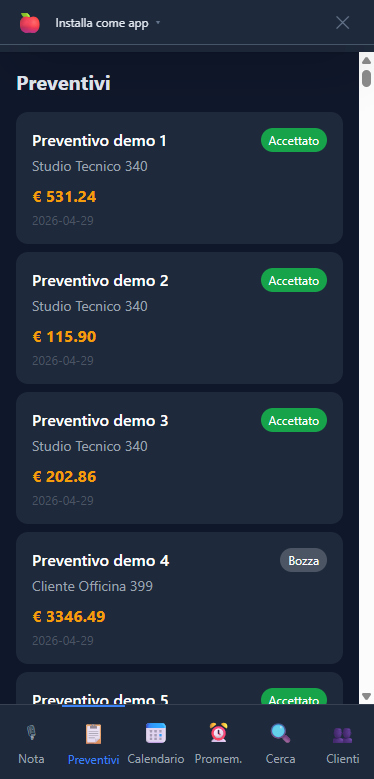
PWA mobile elenco preventivi

I preventivi restano consultabili dal telefono quando serve un controllo rapido.

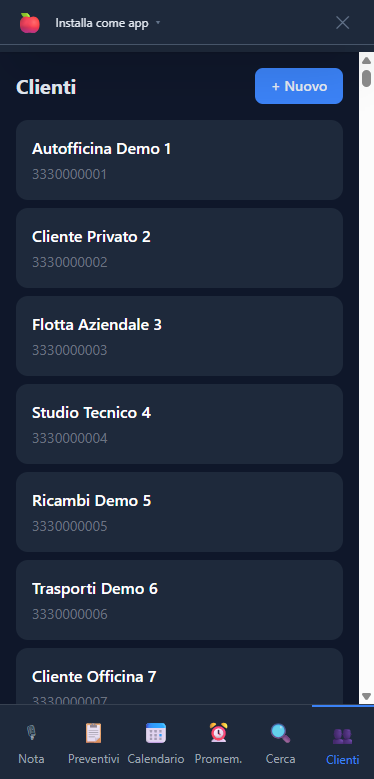
PWA mobile clienti

Anagrafica clienti e apertura pratica possono partire anche dal mobile.

§ 5

Panoramica delle funzioni desktop.

Officina
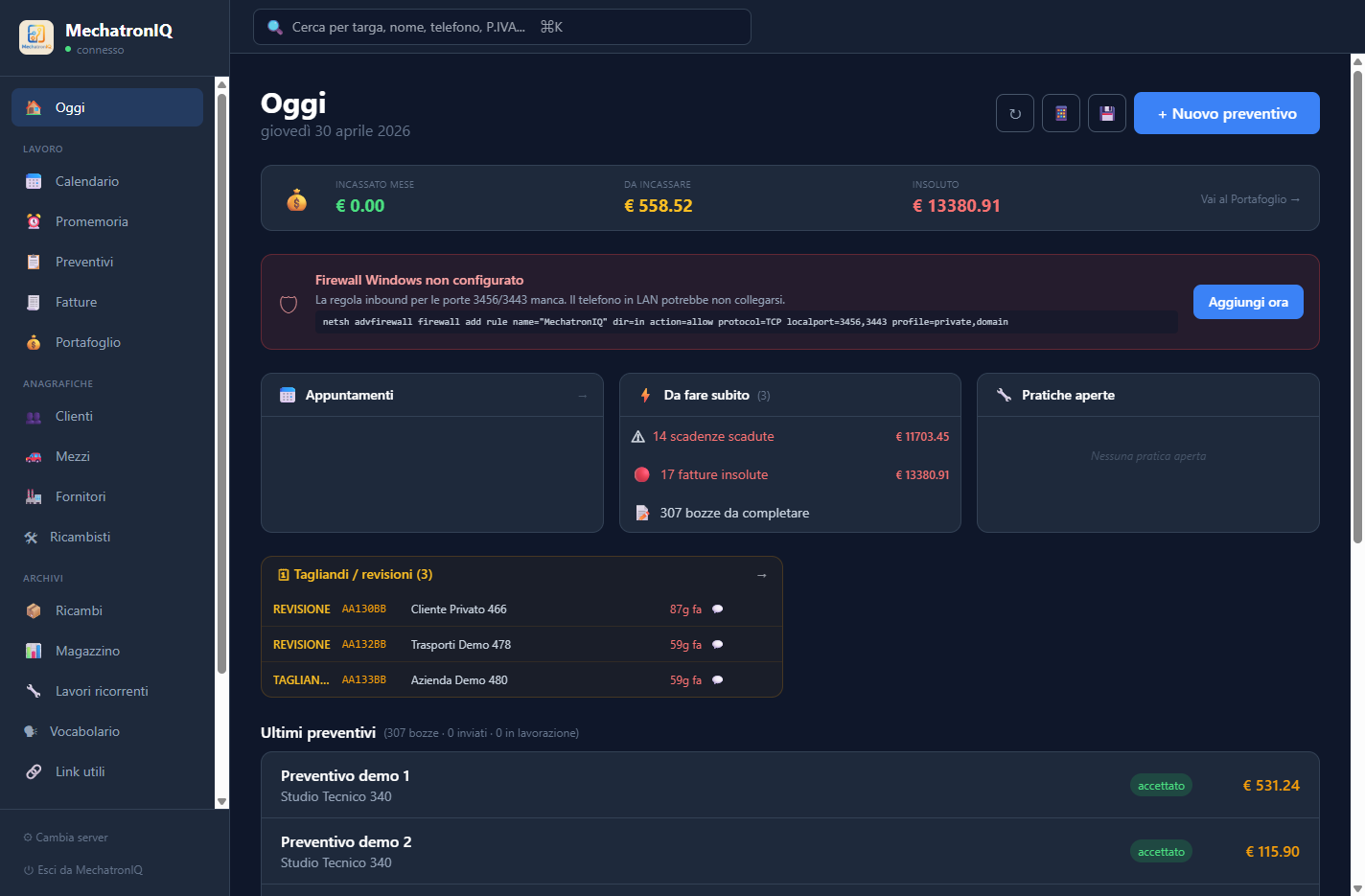
Dashboard Oggi MechatronIQ

Il pannello Oggi raccoglie scadenze, pratiche, note vocali, promemoria e lavoro aperto.

Lista preventivi MechatronIQ

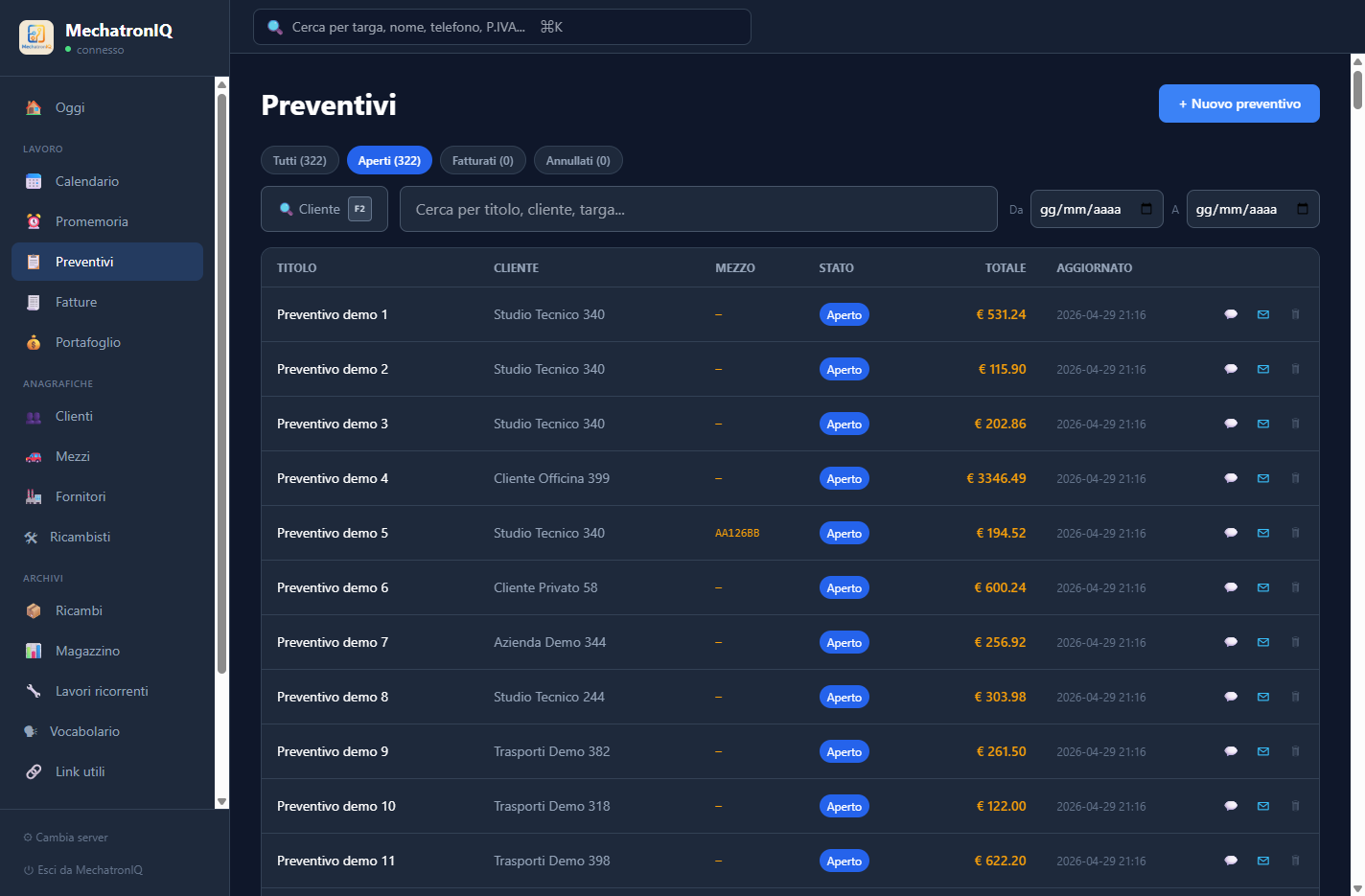
I preventivi sono il punto centrale per trasformare note, lavori e ricambi in documenti operativi.

Archivio clienti MechatronIQ

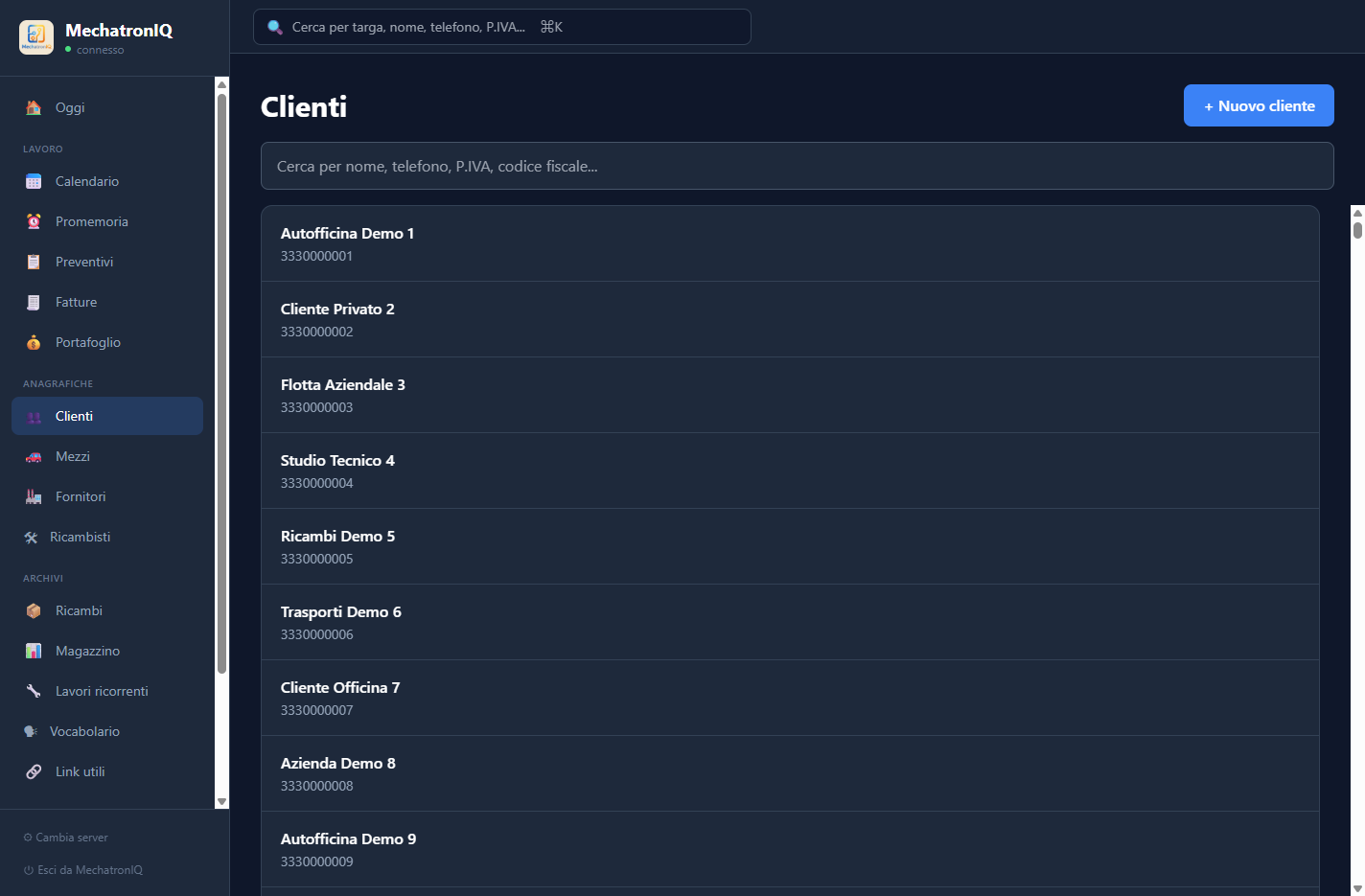
Clienti e mezzi mantengono lo storico dell'officina sempre collegato a targhe e pratiche.

Fatture MechatronIQ

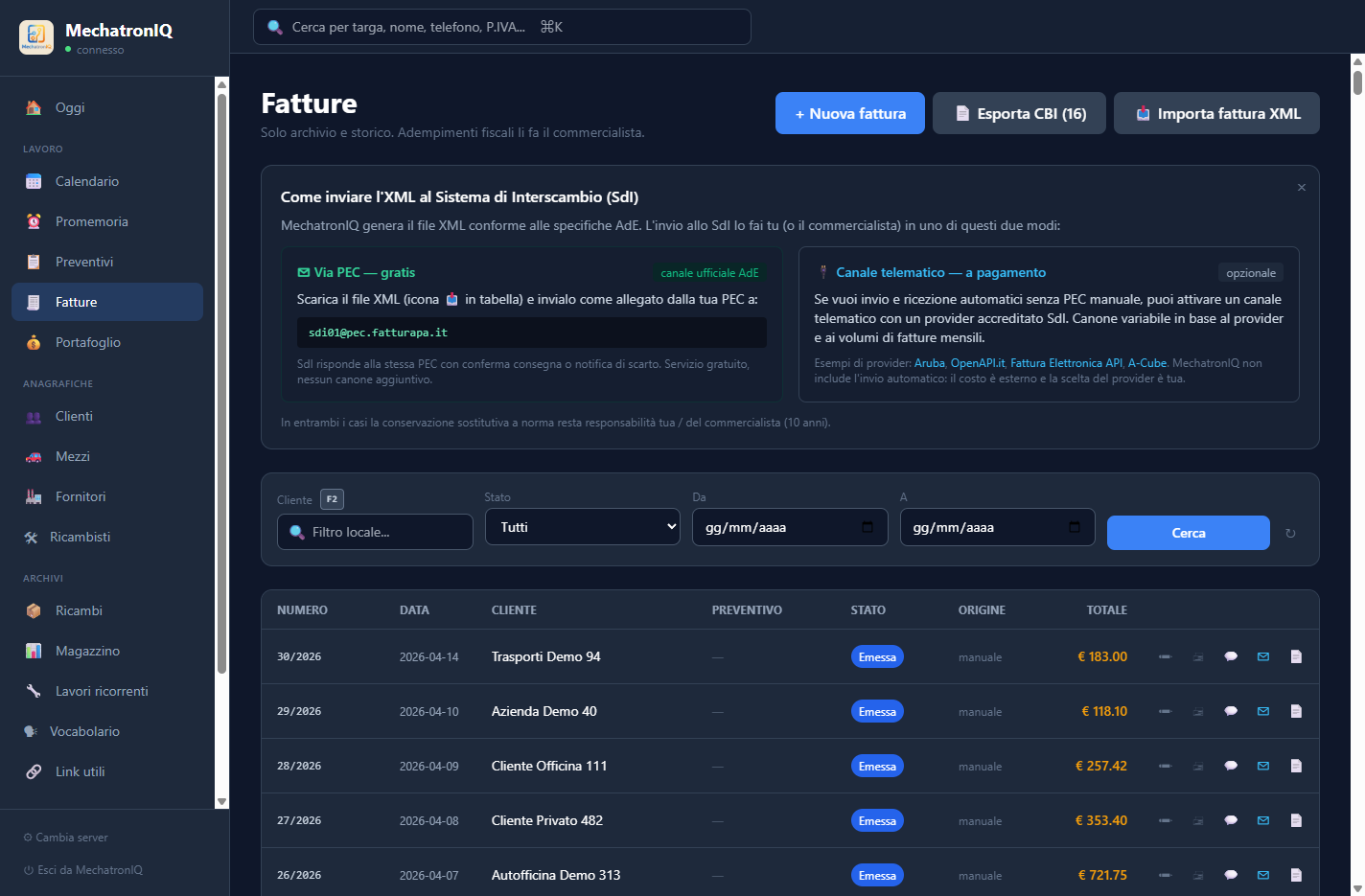
Dal preventivo si arriva a fatture, XML, incassi e archivio documentale.

Note vocali e trascrizione
Note testuali e coda offline mobile
Scatta targa e apertura pratica
Preventivi e righe lavoro
Fatture e XML FatturaPA
Clienti, mezzi e storico
Magazzino e ricambi
Promemoria, calendario e scadenze
App nativa o PWA browser
Scanner QR e riconnessione guidata